Votre premier itinéraire commence par trois décisions : où aller, ce qui vous intéresse et quand partir. Dans trisAino, une configuration guidée sur votre iPhone vous aide à préciser ces choix. Examinez ensuite le résultat en tenant compte de vos heures d’arrivée réelles et de vos priorités.
Ouvrez l’app et créez votre premier itinéraire
Ouvrez trisAino sur votre iPhone et touchez Planner dans la barre de navigation inférieure. Lors de la première utilisation vérifiée pour ce guide, l’app affichait Aucun itinéraire pour le moment avec l’instruction « Générez d’abord un voyage pour utiliser le Planner. » Touchez Générer pour commencer la configuration.
Vous n’avez pas besoin d’un itinéraire abouti pour commencer. Il vous suffit d’avoir en tête une destination, quelques centres d’intérêt et une période. L’exemple ci-dessous porte sur Shanghai, les musées et les arts ainsi que la gastronomie et la culture locale, du 10 novembre 2026 au 12 novembre 2026. Ces données servent uniquement d’exemple et ne constituent pas une recommandation de voyager à ces dates.
Choisissez votre destination
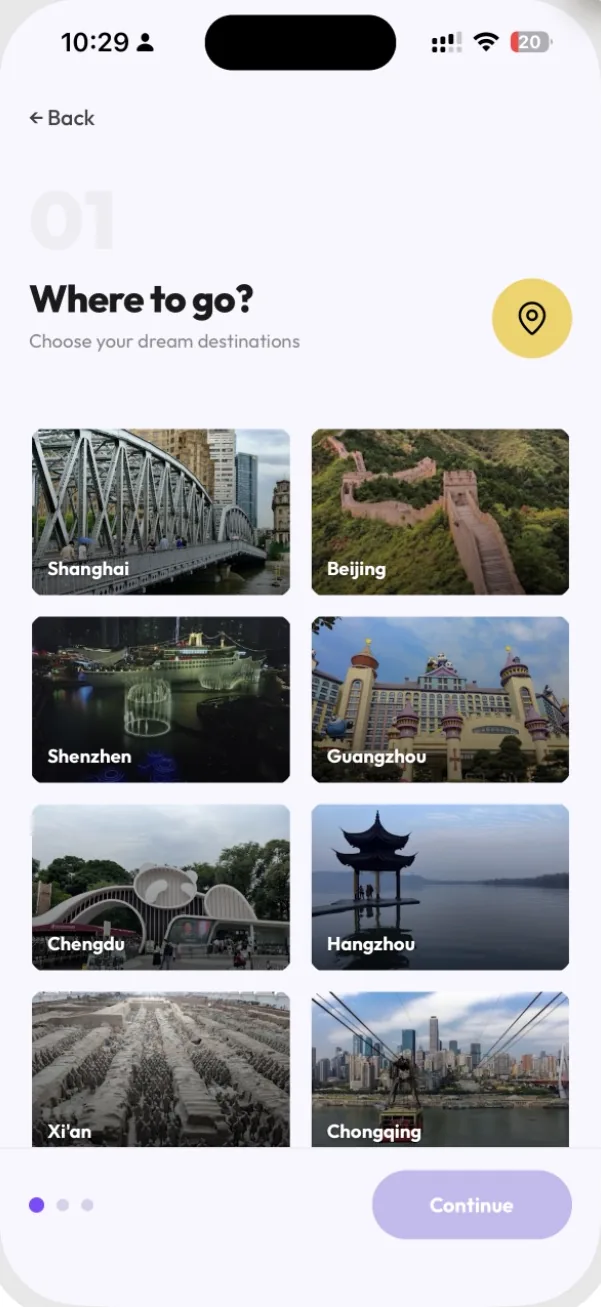
Le premier écran de configuration s’intitule Où aller ? Sélectionnez votre destination parmi les fiches de villes, puis touchez Continuer. Pour cet exemple, choisissez Shanghai.
En commençant par une seule ville, vous évaluerez plus facilement votre premier itinéraire. Vous pourrez vous poser une question concrète : ces trois jours correspondent-ils à ce que j’aimerais faire ? Si vous avez déjà réservé un vol international ou un hôtel, appuyez-vous sur ces engagements pour choisir votre destination.
Les fiches de villes servent de point de départ à l’itinéraire. La sélection d’une destination ne réserve ni transport ni hébergement.
Sélectionnez les centres d’intérêt adaptés à votre voyage
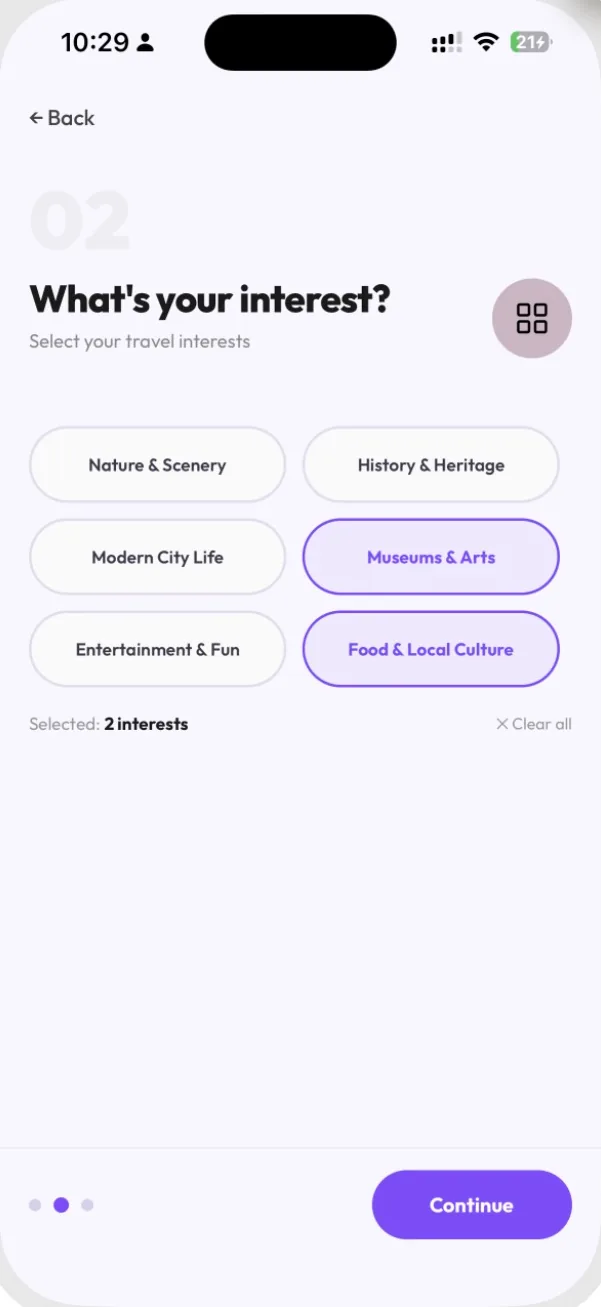
L’écran suivant, Quels sont vos centres d’intérêt ? propose six choix : nature et paysages, histoire et patrimoine, vie urbaine moderne, musées et arts, divertissement et loisirs, ainsi que gastronomie et culture locale.
Pour la démonstration, choisissez Musées et arts et Gastronomie et culture locale. Vérifiez les centres d’intérêt sélectionnés, puis appuyez sur Continuer.
Choisissez ce pour quoi vous prendriez réellement le temps. Une personne passionnée de musées et une autre attirée par la cuisine et l’animation des rues peuvent découvrir une même ville de façons très différentes. Une sélection limitée et réfléchie vous permettra de mieux évaluer le résultat que si vous cochez toutes les catégories.
Indiquez les dates et générez votre itinéraire
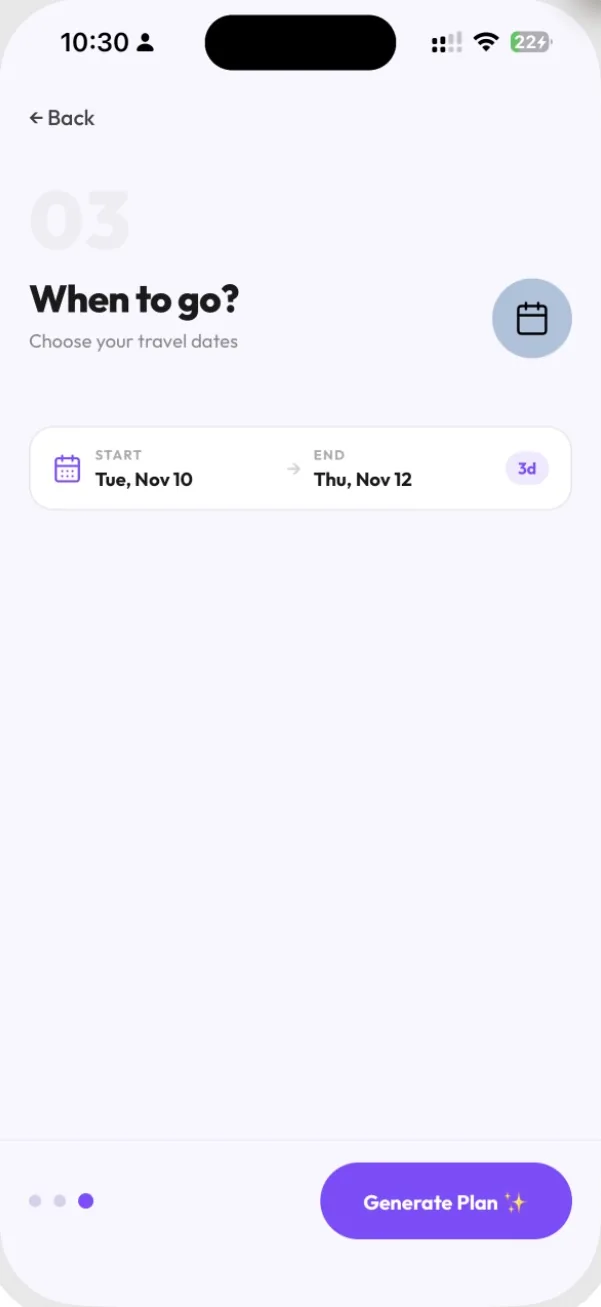
Le troisième écran s’intitule Quand partir ? Appuyez sur le champ de date pour ouvrir le calendrier, puis choisissez la date de début et la date de fin. Dans cet exemple, la période du 10 novembre au 12 novembre est affichée comme 3 j.
Vérifiez les dates de début et de fin ainsi que le nombre de jours avant d’appuyer sur Générer l’itinéraire. Tenez compte du temps dont vous disposerez réellement le premier et le dernier jour. Une arrivée en soirée laisse moins de temps pour les visites qu’une arrivée le matin, même si les deux se situent dans la même plage de dates.
L’application affiche ensuite la progression : recherche de sources de voyage, génération de l’itinéraire et finalisation du voyage. Attendez la fin du processus avant d’examiner le résultat. La durée de génération peut varier ; les captures d’écran montrent une démonstration, et non un délai d’exécution garanti.
Considérez le résultat comme une première version de votre voyage
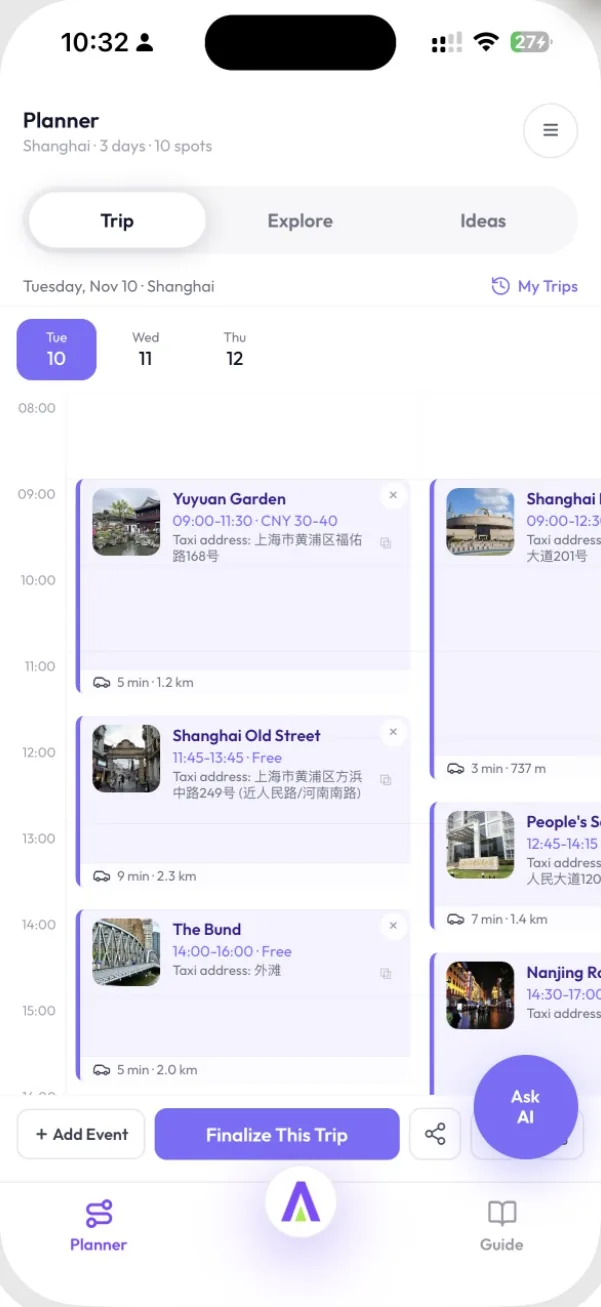
La démonstration a généré un itinéraire de trois jours à Shanghai comprenant 10 lieux. Dans Voyage, l’écran affiche des onglets pour chaque date ainsi qu’un emploi du temps, avec des fiches de lieux indiquant les horaires prévus et les adresses à donner au taxi. Explorer et Idées proposent des espaces distincts pour parcourir et enregistrer des lieux. Lors de la première utilisation, suivez la présentation dans l’application ou choisissez Ignorer le tutoriel pour revenir à l’itinéraire.
Une fois l’itinéraire prêt, examinez l’organisation de chaque journée avant de retenir les différentes étapes. Commencez par le rythme général : combien d’activités principales sont proposées, où se placent les repas et si vous disposez d’assez de temps pour les trajets entre les lieux.
- Vérifiez vos priorités. L’itinéraire correspond-il aux centres d’intérêt que vous avez sélectionnés ?
- Vérifiez le premier et le dernier jour. Prévoyez du temps pour votre arrivée, l’enregistrement, les bagages et le départ.
- Vérifiez vos engagements déjà fixés. Comparez l’itinéraire avec vos réservations et rendez-vous existants.
- Vérifiez les détails pratiques. Pour les étapes que vous souhaitez conserver, vérifiez les horaires d’ouverture à jour, les éventuelles obligations de réservation et les moyens de transport.
Un itinéraire généré vous aide à organiser vos choix. Vous devez néanmoins confirmer séparément les billets, l’hébergement et les autres réservations.
Posez une question précise pour aller plus loin
Appuyez sur Demander à l’IA pour ouvrir la conversation liée au voyage, puis utilisez le champ de question Posez une question sur votre voyage… afin de vous renseigner sur une partie précise de l’itinéraire. Commencez par une seule demande qui indique clairement une contrainte à l’assistant. Par exemple : « J’arrive à Shanghai à 18 h le premier jour. Que devrais-je déplacer à un autre jour ? »
Il s’agit d’une suggestion de question, et non d’une réponse enregistrée de l’assistant. Lisez la réponse et vérifiez si l’itinéraire a été modifié, et de quelle manière, avant de vous y fier. Ne supposez pas qu’un message modifie automatiquement une réservation ou confirme une disponibilité.
Pour examiner le rythme plus en détail, consultez comment évaluer si votre programme quotidien de visites est réaliste. Une fois l’itinéraire au point, passez à la liste des préparatifs avant votre départ pour la Chine pour préparer les paiements, la connexion et votre arrivée.